NetworkManager ve ModemManager Tabanlı 4G Bağlantı
Bu postta sizinle Gemstone O1 (ve benzeri sistemelr) üzerinde nasıl 4G bağlantı kurabileceğiniz ve bu süreci otomatik bağlantı kuracak, yönetmesi kolay olacak bir hale getirebileceğinizi paylaşacağım.
Bu paylaşacaklarımı SIM7600G-H modeli bir 4G adaptörü, Gemstone’un Minimal kurulumu, Kernel 6.12.24-ti, ve Türkcell marka bir sim kart ile denedim. Ancak ModemManager destekli herhangi bir 4G adaptör, farklı marka sim kartlar ve daha yeni kerneller ile de çalışabilecek bir yöntem.
Gereksinimleri:
Donanım:
- Gemstone O1
- ModemManager destekli bir 4G adaptör
- Aktif bir hata sahip bir sim kart
Yazılım:
- ModemManager
- NetworkManager
- 4G adatörünüz için gerekebilecek sürücüler
Kurulum:
Öncelikle gerekli paketleri kurmamız gerekecek. 4G adaptörünün sürücüleri ile başlamayı öneririm. Kullandığınız markanın ve modelin sürücü kurulumunu araştırmanız gerekecektir ancak SIMCom marka bir 4G adaptörü kullanıyorsanız aşağıdaki komutları çalıştırarak gerekli sürücülerin paket kurulumlarını gerçekleştirebilirsiniz.
sudo apt-get update
sudo apt install libqmi-utils kernel-module-qmi-wwan-$(uname -r) kernel-module-qmi-helpers-$(uname -r)
Sürücü harici kurulumlar için de:
sudo apt-get update
sudo apt install modemmanager network-manager ifmetric
Servisleri reboot etmeden başlatmak için aşağıdaki komutları kullanabilirsiniz ancak reboot etmeniz daha sağlıklı olacaktır.
Servisleri başlatmak için:
sudo systemctl enable --now ModemManager
sudo systemctl start ModemManager
sudo systemctl enable --now NetworkManager
sudo systemctl start NetworkManager
Reboot etmek için:
sudo reboot -h now
NetworkManager ile 4G adaptörün aktif edilmesi:
Herşeyden önce sistemimizle ilgli üç tane değeri öğrenmemiz lazım, arayüz ismi (ifname), APN bilgileri, sim kartının PIN kodu.
Arayüz isminizi çoğu zaman sürücülerini kurmak için kullandığınız dokümanda bulabilirsiniz. Alternatif olarak adaptörünüzü taktıktan sonra sudo dmesg komutundan ulaşabileceğiniz kernel mesajlarına bakarak, veya ls /dev komutuyla cihazları takmadan önce ve sonra listeleyerek öğrenebilirsiniz. SIM7600 için arayüz /dev/cdc-wdm0 da bulunmaktadır, bundan ötürü arayüz ismi (ifname) olarak kullanılması gereken değer cdc-wdm0’dır.
APN bilgileri için çoğu firmanınki internette “(X firma adı) APN bilgileri” veya “(X firma adı) APN ayarları” olarak bulunabilmekte. LLM modelleri de bu bilgilere ulaşmakta yardımcı olabilmektedir.
Sim kartının PIN koduna da çıktığı zarfta bulunan kartlardan ulaşabilirsiniz. Alternatif olarak sim kartını bir telefona takarak PIN kodunu kapatabilir ve o şekilde de kullanabilirsiniz. Aşağıdaki yöntem PIN kodunu kapatmayı geretirmemektedir, ama sık bir şekilde kart değiştirmeyi planlıyorsanız ve sistemde bir değişiklik yapmadan çalışabilmesini istiyorsanız bunu tavsiye ederim.
İlk olarak kolaylık için belirlediğimiz değerleri değişkenlere aktaralım, farklı bir donanım kullananlar için buradaki değerleri değiştirmeniz yeterli olacaktır:
export ARAYUZ_ISMI=cdc-wdm0
export APN=mgbs
export PIN_KODU='1234'
NetworkManager’a yeni bir gsm bağlantısı eklemek için:
sudo nmcli connection add \
    type gsm \
    ifname $ARAYUZ_ISMI \
    con-name 4g \
    apn $APN
IPv4 adresini otomatik hale getirmek ve IPv6’yı kapatmak için:
sudo nmcli connection modify 4g \
    ipv4.method auto \
    ipv6.method disabled
Belli operatörlerde sadece IPv4 adresi desteklendiği için gerekmekte, IPv6 adresi kullanabilmek için ipv6.method değerini de auto’ya almayı deneyebilirsiniz.
PIN kodunu ayarlamak için:
sudo nmcli connection modify 4g gsm.pin $PIN_KODU
Eğer sim kartının PIN kodunu kapattıysanız PIN_KODU’nu '' şeklinde boş bırakabilir veya 4 haneli herhangi bir değer verebilirsiniz.
Bağlantıayı otomatik hale getirebilmek için:
sudo nmcli connection modify 4g connection.autoconnect yes
Bağlantıyı aktif hale getirmek için:
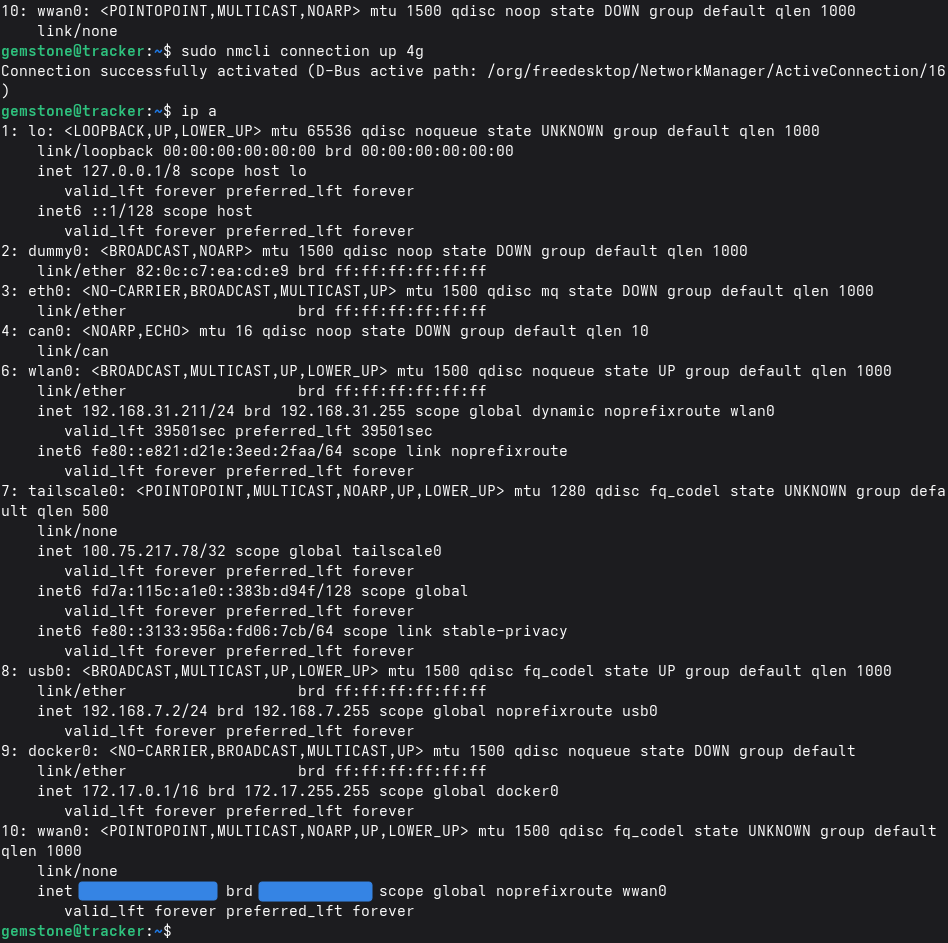
sudo nmcli connection up 4g
Bunları tamamladıktan sonra bağlantılarınızı listelediğinizde yeni oluşan bağlantınızı göreceksiniz. Genellikle wwan0 veya benzeri bir isim almaktadır. Güncel bağlantılarınızı ve durumlarını görmek için ip a komutunu kullanabilirsiniz. Herşey yolunda gitti ise wwan0 gibi bir yeni arayüz ve durum kısmında da UP yazdığını göreceksiniz. Ayrıyetten IP adresi de gözükmekte.
Bu noktada 4G ile internete bağlantı kurmuş bulunmaktayız, artık ister internete erişebilir, ister VPN bağlantıları kurabilir, istersek internet bağlantısı gerektiren başka herhangi bir şeyi yapabilirz.
Notlar:
SIM7600 vb. 4G adaptörler çalışırken sim kartı değiştirdiğiniz durumlarda sorun çıkarabilmekte. Sorun yaşamamak için her kart değiştireceğinizde sistemin kapalı olduğuna emin olmanızı öneririm. Sistem açıkken kart değiştirdiğinizde bağlantı kendiliğinden geri gelmeyebilir ancak çoğu durumda bağlantıyı aç kapa yapmak düzeltmektedir. Reboot etmek genede daha sağlıklı bir çözümdür.
Bir nedenden dolayı bağlantıyı açıp kapamanız gerekirse
sudo nmcli connection down 4g
sudo nmcli connection up 4g
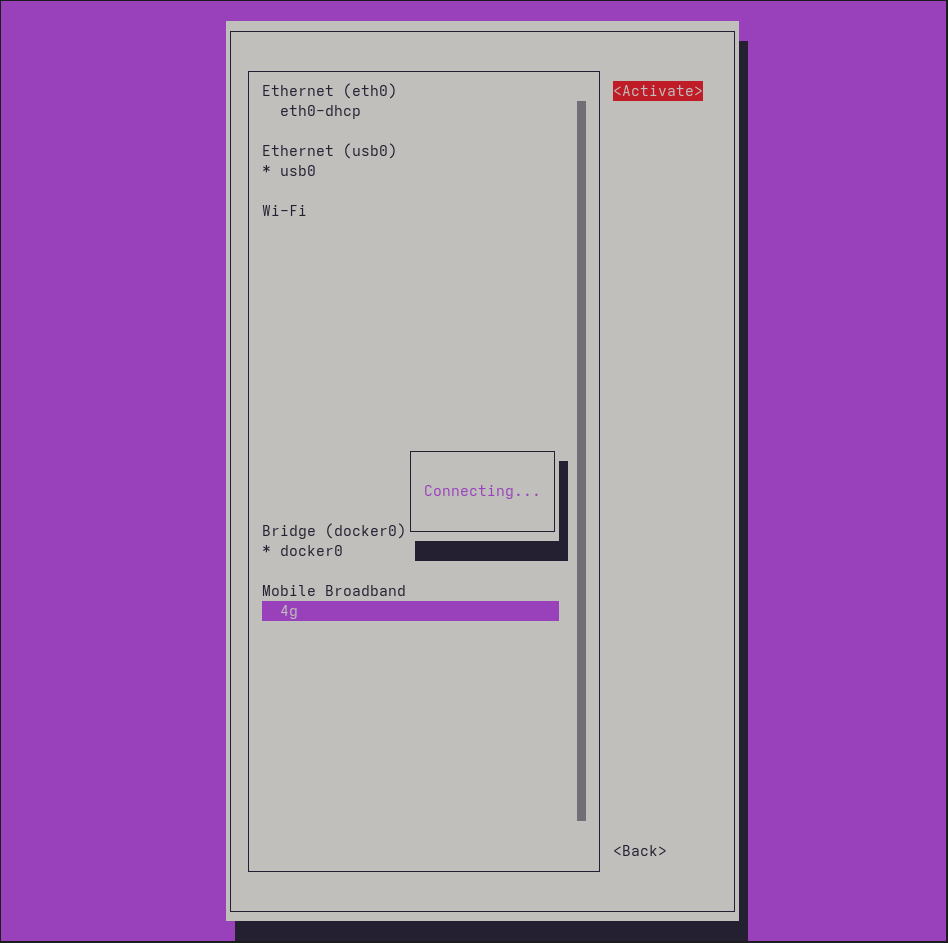
yapabilir veya alternatif olarak nmtui kullanarak Activate a connection → Mobile Broadband → 4g → Deactivate/Activate şeklinde de aç kapa işlemini gerçekleştirebilirsiniz.